 【重要】インスタグラムの偽アカウントにご注意ください
「りそなWebサービス」機能改善について
日頃より、りそな銀行をご利用いただきまして、誠にありがとうございます。
下記の通り、りそなWebサービスにおいて機能改善を行います。
1. 実施日
2026年7月21日(火)
2. 機能改善内容
- 主な機能改善内容は下表の通りです。
| 項番 | 項目 | 内容 |
|---|---|---|
| ① | Web当座貸越 |
承認フローを追加しますので、当座貸越請求時は申請と承認両方の手続きが必要となります。 利用担当者登録時にWeb当座貸越の「請求権限」と「承認権限」をそれぞれ設定することで申請者と承認者を分けてお手続きいただけます。 承認権限を設定することにより、お客さまの内部統制ニーズに対応できます。 Web当座貸越承認イメージ・操作の流れについては以下を参照ください。
|
| ② | Web帳票 |
各帳票の掲載時にメールでお知らせします(月末等繁忙日はメール通知が遅れる場合がございます)。 ユーザーごとにメール通知権限を設定できます。 |
| ③ | 利用担当者の登録・変更 >権限・機能登録 |
利用担当者の登録・変更時に選択する役職に基づいて所定の権限・機能をプリセットします。 プリセット後の権限・機能は編集が可能です。必要に応じて見直しを行ってください。 本件実施に伴い役職名を見直します。機能改善後は役職名がかわりますので以下の新旧対照表をご確認ください。 なお、役職名が変更となる場合でも、現在の権限・機能に設定されている内容は変更されません。 |
3. Web当座貸越承認画像イメージ・操作の流れ
- 現在Web当座貸越をご利用のユーザーについては機能改善に伴い請求・承認権限が付与されます。
- 従来単独で請求を行っていたユーザーについては、本件実施後も単独で申請から承認までの操作が可能です
申請者と承認者を分けてお手続きする場合
(申請者)
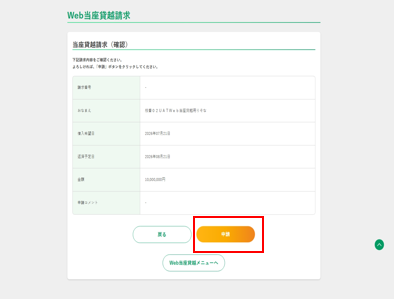
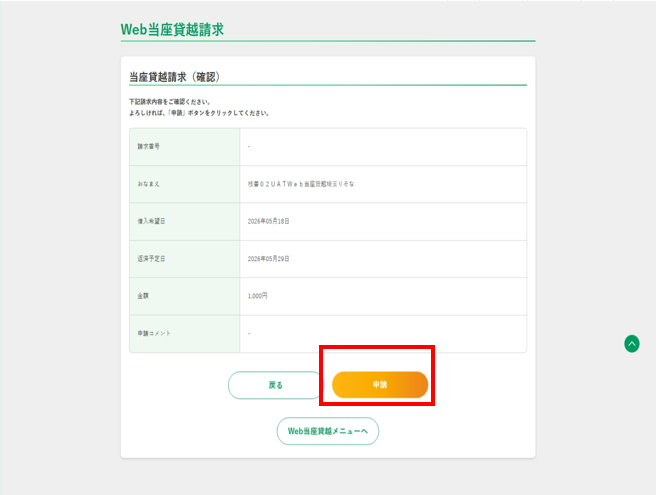
- ①当座貸越請求(確認)画面の「申請」ボタンを押下
- ①
(承認者)
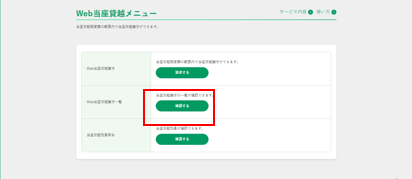
- ①Web当座貸越メニュー画面のWeb当座貸越請求一覧「確認する」ボタンを押下
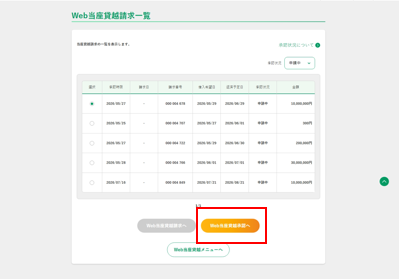
- ②Web当座貸越請求一覧画面から承認を行う内容を選択し、「Web当座貸越承認へ」ボタンを押下
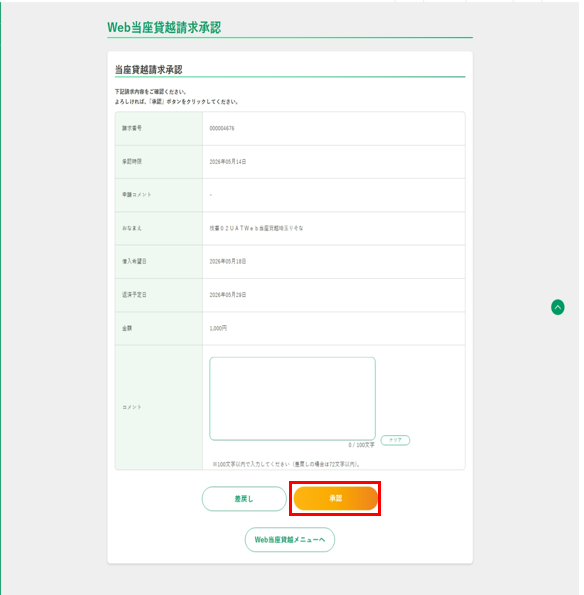
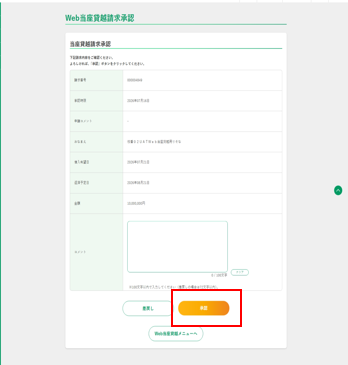
- ③Web当座貸越請求承認画面で「承認」ボタンを押下
- ①
- ②
- ③
単独で申請から承認の手続きを行う場合
- ①当座貸越請求(確認)画面の「申請」ボタンを押下
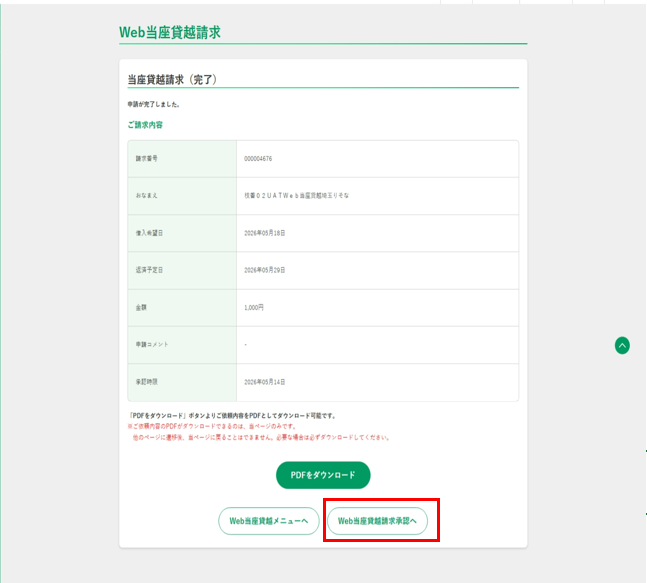
- ②当座貸越請求(完了)画面の「Web当座貸越請求承認へ」ボタンを押下
- ③当座貸越請求承認画面へ遷移するので「承認」ボタンを押下
- ①
- ②
- ③